

 ステップ2(スマートフォン)
ワンタイムパスワードアプリのダウンロードと設定
お使いのスマートフォンにアプリのダウンロードと設定を行います。
-
アプリをインストールする前に、お使いのスマートフォンの日時が正しく設定されていることを確認してください。
ワンタイムパスワードアプリは、パスワードの生成に現在の時刻を使用しています。
アプリをご利用になる前に、スマートフォンの日時を正しく設定してください。設定方法につきましては、スマートフォンに付属の取扱説明書などでご確認ください。 -
トークン発行用メールをスマートフォンで開きます。
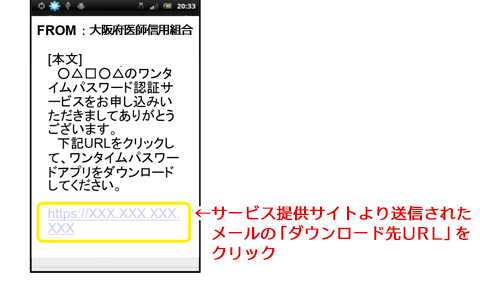
※トークン発行用メールが届かないというお問い合せがよく寄せられます。メールが届かない場合は、以下の要因が考えられます。
- ①迷惑メール対策設定
- →ご利用のスマートフォンのメール設定で、「@otp-auth.net」を受信許可に設定してください。
- ②ご入力のメールアドレス間違い
- →よくある間違い例
▼ドメインの間違い
打ち間違い例 ***@mail.goo.co.jp
正しいアドレス ***@mail.goo.ne.jp
▼つづりの間違い
打ち間違い例 ***@dokomo.ne.jp
正しいアドレス ***@docomo.ne.jp
打ち間違い例 ***@hotmeil.co.jp
正しいアドレス ***@hotmail.co.jp
▼ドットぬけ
打ち間違い例 ***@yahoo.cojp
正しいアドレス ***@yahoo.co.jp
- データ受信は、電波状態の良好な場所で静止したまま行ってください。途中で通信が途切れますと、最初からダウンロードが必要となる場合があります。
- すでにワンタイムパスワードアプリをダウンロードしている場合は、この操作は必要ありません。『初期設定』へお進みください。
-
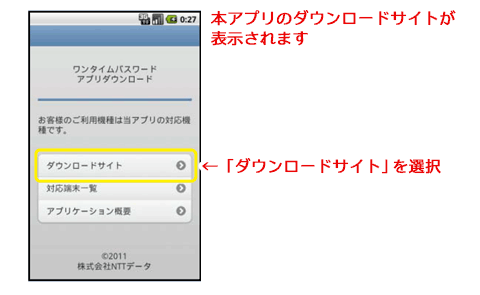
ダウンロードサイトを開きます。
-
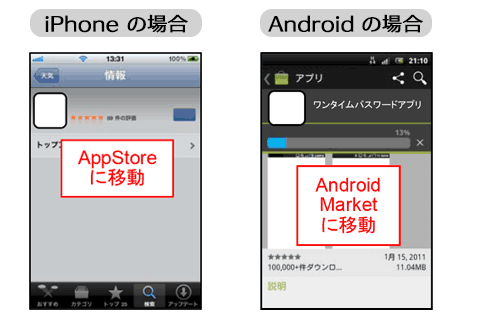
AppStore または Android Market より本アプリをダウンロードします。
-
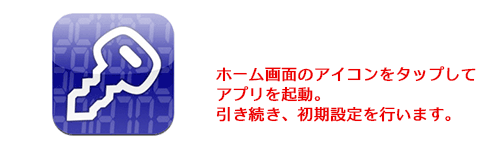
スマートフォンでワンタイムパスワードアプリを起動します。
-
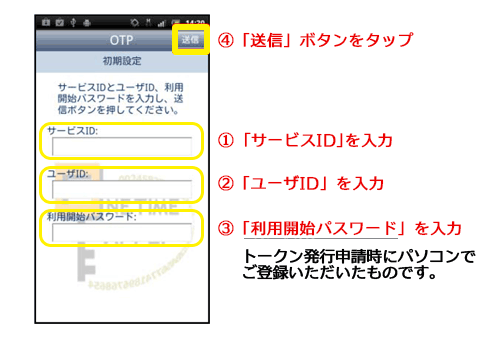
初期設定を行います。
-
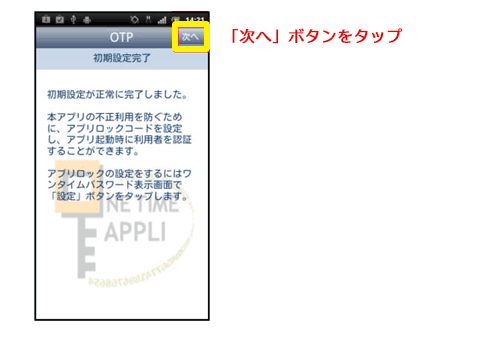
初期設定が完了しました。
-
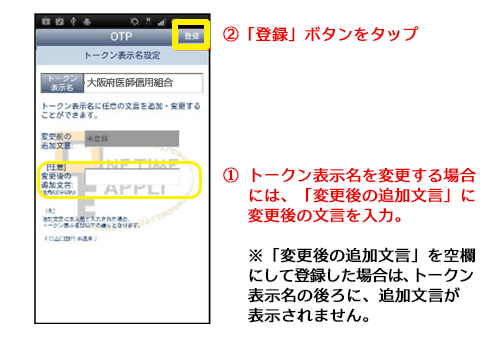
登録を選択したらアプリの設定が完了です。
-
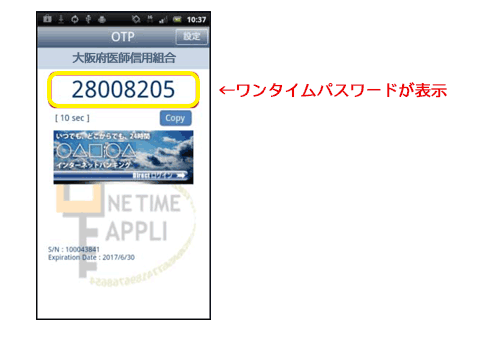
ワンタイムパスワードが表示されます。
この状態で次のステップ3『利用開始登録』に進んでください。
